
Install the app
How to install the app on iOS
Follow along with the video below to see how to install our site as a web app on your home screen.
Примечание: This feature may not be available in some browsers.
Вы используете устаревший браузер. Этот и другие сайты могут отображаться в нём некорректно.
Вам необходимо обновить браузер или попробовать использовать другой.
Вам необходимо обновить браузер или попробовать использовать другой.
LTspice/SwitcherCAD
- Автор темы Phantomas
- Дата начала

Rus2000
I=U/R
Мне кажется, стоит попросить Виктора добавить вашу картинку в пост №11 с комментарием типа, "в случае, когда в схеме сложная цепочка ОС и подключена нагрузка, можно включить источники Vi и Ii следующим образом:".Phantomas написал(а):Это почти то же самое, только источник VI развернут и нет нагрузки.
Rus2000
I=U/R
Rus2000 написал(а):Привел вашу модель к стандартному соотношению сторон.Phantomas написал(а):Переделал стандартный символ, теперь не зигзаг. Надо этот файл перезаписать по адресу: Папка_LTspice\lib\sym. ГОСТовские не нашел.
Красота!
Почти как в журнале "Радио"
Сделал советскую индуктивность.

Файл положить в ту же папку, в которой лежит резистор (LTspice\lib\sym\)
Вложения
КонстантинИ
Не проверенный
Разработчики не поддерживают Win XP ... скачал XXII версию для 7, 10
Есть смысл ставить 64 битную ОС для ускорения работы программы?
Или программа рассчитана на 1 ядро и много потоков .... иные прелести прогресса ей не ведомы?
Есть смысл ставить 64 битную ОС для ускорения работы программы?
Или программа рассчитана на 1 ядро и много потоков .... иные прелести прогресса ей не ведомы?
Sagittarius
Витя "интеграторовед" Подлец сквернослов плагиатор
Не поддерживают ХРюшку - ну, и болт на них. Симулятор работает, модели есть - перезимуем.
Sagittarius
Витя "интеграторовед" Подлец сквернослов плагиатор
http://ltwiki.org/index.php?title=Main_Page
http://ltwiki.org/index.php?title=Components_Library_and_Circuits
http://ltwiki.org/index.php?title=Components_Library_and_Circuits
Sagittarius
Витя "интеграторовед" Подлец сквернослов плагиатор
http://ltwiki.org/index.php?title=SPICE_Model_Links

Phantomas
Администратор
Сегодня обновил сборку LTspice IV, что сделано:
- Удалены дублирующиеся элементы, в том числе написанные буквами в разном регистре.
- Добавлено некоторое количество новых элементов, в том числе модели от Корделла из известных мне источников. Теперь не надо дополнительно подключать эти библиотеки.
Sagittarius
Витя "интеграторовед" Подлец сквернослов плагиатор
Про оптимистичный ЛТС.
Последнее редактирование:
Sagittarius
Витя "интеграторовед" Подлец сквернослов плагиатор
http://ltwiki.org/files/LargeCollection.zip
Качайте модели, пока можно.
Качайте модели, пока можно.
Sagittarius
Витя "интеграторовед" Подлец сквернослов плагиатор
Вот оно, богатство-то: http://ltwiki.org/?title=Components_Library_and_Circuits
Sagittarius
Витя "интеграторовед" Подлец сквернослов плагиатор
Иногда надо подобрать номинал какого-нибудь элемента, определить, какое сопротивление, индуктивность или ёмкость лучше поставить. Для этого надо
1. Щёлкнуть правой кнопкой на строку номинала элемента,
2. Перейти в аглицкую раскладку,
3. Проставить фигурные скобки: {} и вставить меж ними букву обозначения элемента: {С}, {R} или {L}.
4. Затем в строке меню программы открыть пункт Edit, выбрать подпункт SPICE directive и в открывшемся окне прописать директиву:
.step param R 10k 110k 10k,

плотными группами с одним пропуском меж ними:
а) исходное значение - 10 (с указанием единиц измерения - k)
б) конечное значение - 100k,
в) шаг изменения сопротивления - 10k.
5. После этого нажать на ОК. К курсору прилипнет директива, её надо разметить на схеме так, чтобы она никому не мешала.
6. После этого запускаем АС-анализ или транзиент-анализ.
При АС-анализе возникнет столько кривых, сколько шагов понадобится от начального до конечного значения. Цвета кривых будут разными, если АЧХ интересует вас в одной точке. Если в двух и более, то для одной точки цвета всех шагов будут одинаковыми, а для второй точки - второй по порядку цвет из панели установки цвета кривых.
Для транзиент-анализа и вычисления Кг в лог-файле возникнет столько значений Кг, сколько шагов от начального до конечного значений сопротивления и ёмкости. Для каждого из значений Кг будет прописано соответствующее ему сопротивление/ёмкость элемента. Это облегчает и улучшает.
Подробнее - в файле.
1. Щёлкнуть правой кнопкой на строку номинала элемента,
2. Перейти в аглицкую раскладку,
3. Проставить фигурные скобки: {} и вставить меж ними букву обозначения элемента: {С}, {R} или {L}.
4. Затем в строке меню программы открыть пункт Edit, выбрать подпункт SPICE directive и в открывшемся окне прописать директиву:
.step param R 10k 110k 10k,
плотными группами с одним пропуском меж ними:
а) исходное значение - 10 (с указанием единиц измерения - k)
б) конечное значение - 100k,
в) шаг изменения сопротивления - 10k.
5. После этого нажать на ОК. К курсору прилипнет директива, её надо разметить на схеме так, чтобы она никому не мешала.
6. После этого запускаем АС-анализ или транзиент-анализ.
При АС-анализе возникнет столько кривых, сколько шагов понадобится от начального до конечного значения. Цвета кривых будут разными, если АЧХ интересует вас в одной точке. Если в двух и более, то для одной точки цвета всех шагов будут одинаковыми, а для второй точки - второй по порядку цвет из панели установки цвета кривых.
Для транзиент-анализа и вычисления Кг в лог-файле возникнет столько значений Кг, сколько шагов от начального до конечного значений сопротивления и ёмкости. Для каждого из значений Кг будет прописано соответствующее ему сопротивление/ёмкость элемента. Это облегчает и улучшает.
Подробнее - в файле.
Вложения

Phantomas
Администратор
Так это все в моей сборке содержится. Алл инклюзив (с)Sagittarius написал(а):http://ltwiki.org/files/LargeCollection.zip
Качайте модели, пока можно.
Sagittarius
Витя "интеграторовед" Подлец сквернослов плагиатор
Alan Bins
Кстати запретил в настройках ЛTC создавать RAW файл по закрытию схемы,
чтобы не засорять диск.
Sagittarius
Да, там бывают многогиговые монстры. Но есть одна закавыка. С закрытием симулятора стирается рав-файл с названием открытой модели. Если модель после доводки переименовать (например, присвоить ей очередной порядковый номер), а затем закрыть прогу, рав-файл остаётся на диске. Поэтому сначала закрываем окно с транзиент-анализом, а потом переименовываем файл.
Во всяком случае, не худо иногда проверять диск на наличие таких остатков мыслительной деятельности.
Кстати запретил в настройках ЛTC создавать RAW файл по закрытию схемы,
чтобы не засорять диск.
Sagittarius
Да, там бывают многогиговые монстры. Но есть одна закавыка. С закрытием симулятора стирается рав-файл с названием открытой модели. Если модель после доводки переименовать (например, присвоить ей очередной порядковый номер), а затем закрыть прогу, рав-файл остаётся на диске. Поэтому сначала закрываем окно с транзиент-анализом, а потом переименовываем файл.
Во всяком случае, не худо иногда проверять диск на наличие таких остатков мыслительной деятельности.
Sagittarius
Витя "интеграторовед" Подлец сквернослов плагиатор


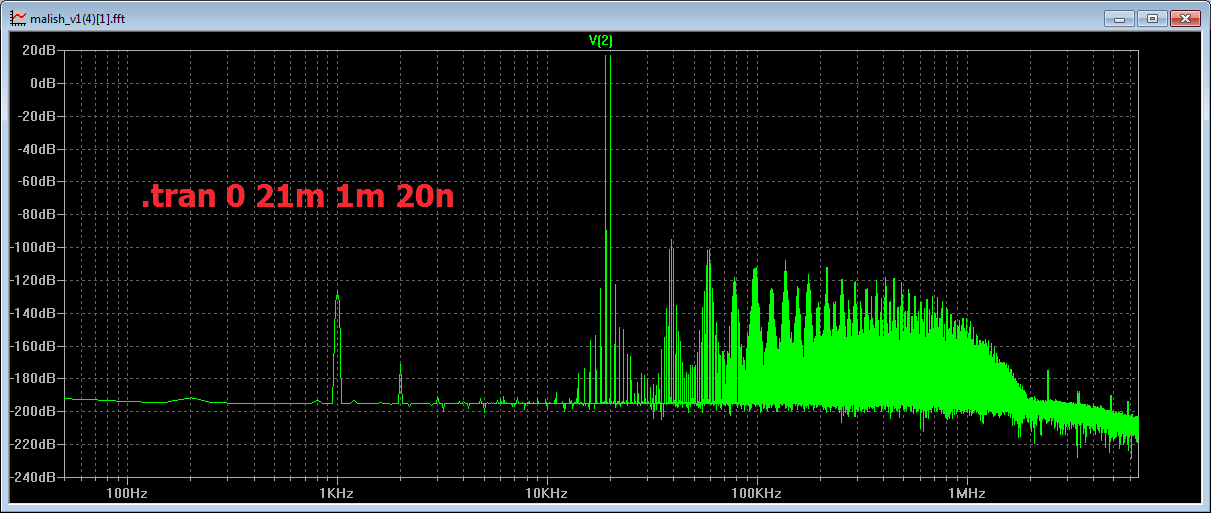
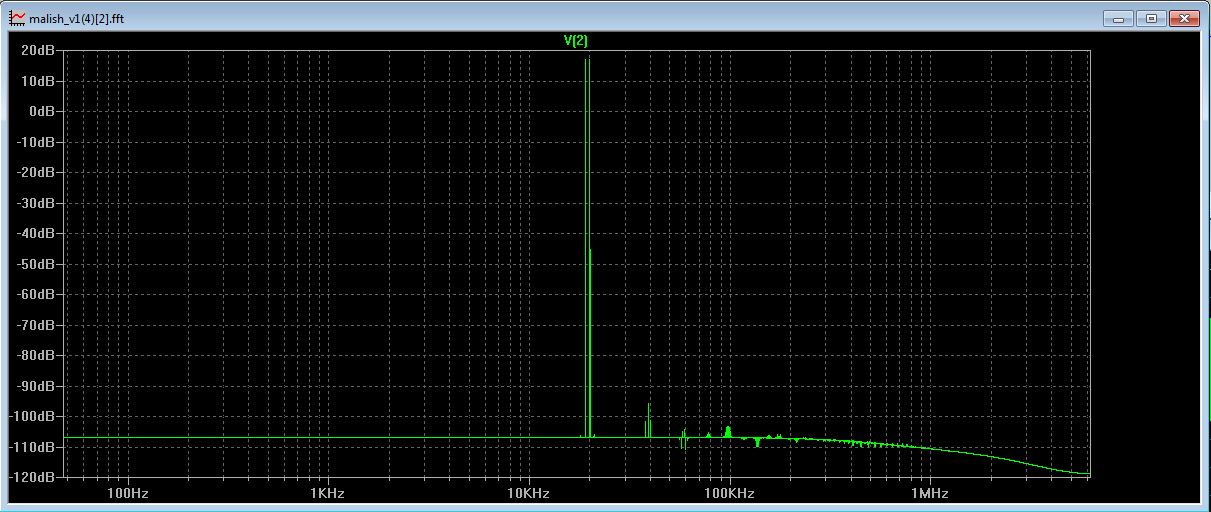
Выбор времени моделирования и наглядность графика.


Sagittarius
Витя "интеграторовед" Подлец сквернослов плагиатор
Если в усилителе режимы определяют RC-цепи с большими постоянными, например, как в СИГМЕ или ОМЕГЕ, нижняя линия округления (шумовой пол академика Сержанта-Могильного ) закосит влево вверх, и палку интермодов на 1 кГц из-под него может быть не видно. Да и вообще, неприятно, когда от тебя что-то закрывают.
А так, имеется стандартный пакет директив, слегка модифицируемый дополнительными директивами расчёта Кг, если нужно глянуть вклад разных каскадов в общую нелинейность.
) закосит влево вверх, и палку интермодов на 1 кГц из-под него может быть не видно. Да и вообще, неприятно, когда от тебя что-то закрывают. А так, имеется стандартный пакет директив, слегка модифицируемый дополнительными директивами расчёта Кг, если нужно глянуть вклад разных каскадов в общую нелинейность.
Sagittarius
Витя "интеграторовед" Подлец сквернослов плагиатор
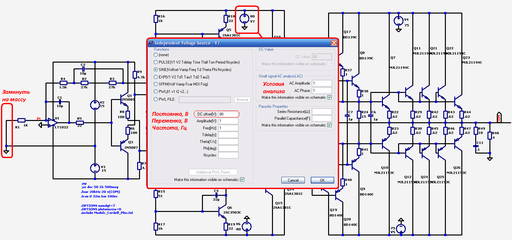
Источник сигнала на входе убираем, вход замыкаем на землю, для источника напряжения питания УН или ВК проставляем характеристики:YuriyB написал(а):И еще как ПРСС меряем, вылетело из головы?
постоянная составляющая = Упит,
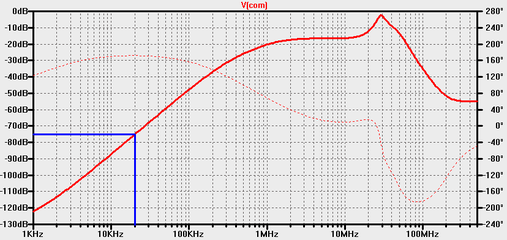
переменная составляющая - 1 В, 1 Гц или любое другое значение, всё равно, это не важно, т.к. в АС-анализе должна быть задана полоса наблюдения ПСРР 20 Гц - сколько фантазия позволит, но не менее 20 МГц.
Смотрим на выходе усилителя АЧХ проникания.

То есть, суть опыта: подача сигнала на питалово и регистрация АЧХ влияния помехи на сигнал.
Затем два варианта:
АЧХ нравится: сохраняем модель с соотв. названием.
АЧХ не нравится:
а) разбиваем отходящие от питалова цепи на секции,
б) рисуем ещё один источник питания: чистую батарейку, без сигнала,
в) подключаем чистую батарейку по очереди к каждой отходящей секции,
г) запускаем анализ с подачей сигнала на остальные секции,
д) смотрим по АЧХ, какая цепь, в какой секции нам так удачно портит КОНИП,
е) много думаем, пьём кофий, придумываем какие-то схемные решения, применяем их и проверяем всё заново.

Разве в симуляторе трудно работать? Даже думать почти не надо, только на кнопки знай жми.
Вложения
Phantomas
Администратор
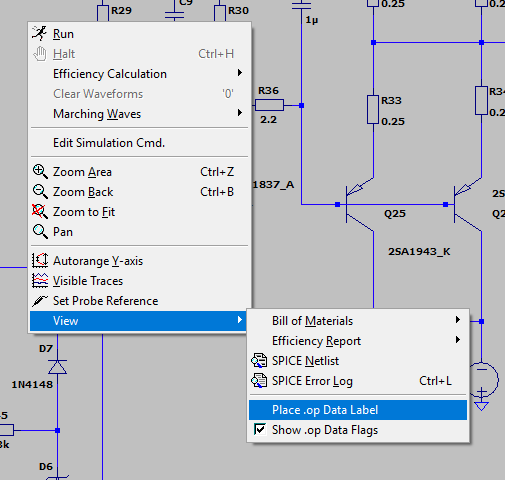
Чтобы в ЛТС вывести на схему ток или напряжение на участке схемы, надо щелкнуть на пустом участке схемы правой кнопкой мыши, появится меню, далее View/Plase .op Data Label
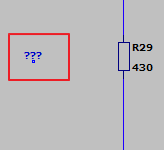
получится вот такая штука на схеме (в красном прямоугольнике):
Подводим туда курсор и жмем правую кнопку мыши, открывается окно с выбором того, что нужно вывести на схему:
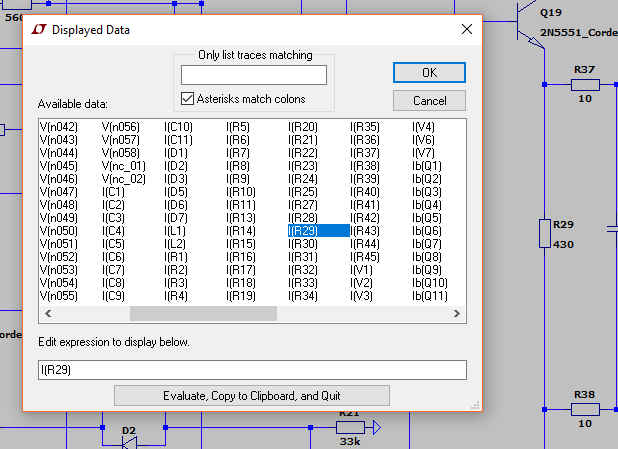
Стираем $ и выбираем параметр, например I(R29) - это ток через резистор R29, нажимаем клавишу Ввода(Enter). Получаем это:

получится вот такая штука на схеме (в красном прямоугольнике):
Подводим туда курсор и жмем правую кнопку мыши, открывается окно с выбором того, что нужно вывести на схему:
Стираем $ и выбираем параметр, например I(R29) - это ток через резистор R29, нажимаем клавишу Ввода(Enter). Получаем это:
Поделиться: